Orllo CAM – pełny przewodnik po aplikacji mobilnej
Orllo CAM (wcześniej EyE4) to bezpłatna, polskojęzyczna aplikacja na Androida i iOS, która pozwala zarządzać kamerami marki Orllo z poziomu smartfona. Dzięki niej w kilka chwil skonfigurujesz urządzenie, obejrzysz podgląd na żywo, odtworzysz nagrania oraz ustawisz zaawansowane funkcje bezpieczeństwa. Poniżej znajdziesz kompletny poradnik krok po kroku.
KAMERY DO MONITORINGU ORLLO
-
-
-
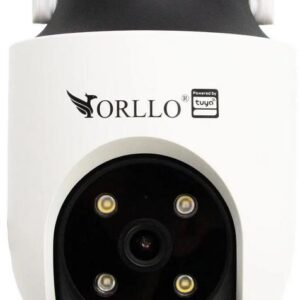
 Kamera IP Orllo TZ2 PRO 4G 4Mpx343,80 zł
 -
-

-
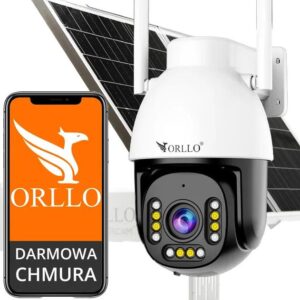
 Kamera IP Orllo Z20 4K362,25 zł
 -

-
-
-
-

-
-
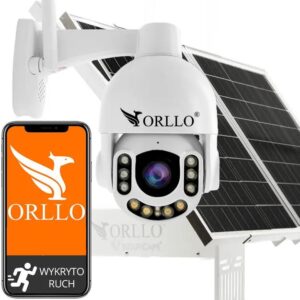
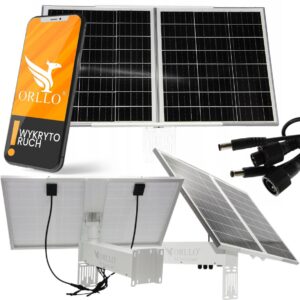
 Panel solarny ORLLO S001397,47 zł
1. Instalacja i pierwsze uruchomienie
- Pobranie aplikacji
- Wejdź do Google Play lub App Store i wyszukaj „Orllo CAM”.
- Zainstaluj aplikację — zajmuje niewiele miejsca i działa nawet na starszych telefonach.
- Rejestracja konta
- Uruchom aplikację i wybierz „Rejestracja”.
- Wpisz adres e‑mail, ustaw hasło i potwierdź konto linkiem z wiadomości.
- Logowanie
- Po rejestracji zaloguj się przy użyciu e‑maila i hasła.
- Nadpisz powiadomienie o dostępie do aparatu i mikrofonu – aplikacja ich potrzebuje do podglądu i dwustronnej komunikacji.
2. Dodawanie i konfiguracja kamery
- Przygotowanie urządzenia
- Podłącz kamerę do zasilania (lub włącz panel solarny).
- Upewnij się, że smartfon jest w tej samej sieci Wi‑Fi (2,4 GHz), co kamera.
- Tryb AP (Access Point)
- Wciśnij przycisk reset na kamerze, aż usłyszysz sygnał dźwiękowy.
- Wejdź w ustawienia Wi‑Fi telefonu i połącz się z siecią kamery (np. „Orllo_CAM_xxx”).
- Dodawanie w aplikacji
- W aplikacji naciśnij „+ Dodaj urządzenie”.
- Wybierz „Szybkie Wi‑Fi” – aplikacja pobierze dane sieci i przekaże je kamerze.
- Po chwili kamera połączy się z Twoim domowym Wi‑Fi, a jej podgląd pojawi się na liście.
3. Podgląd na żywo i zarządzanie
- Ekran główny
Wyświetla kafelki z wszystkimi dodanymi kamerami. Przytrzymaj kafelek, aby szybko przejść do ustawień lub odtwarzania nagrań. - Podgląd Live
- Dotknij kafelka, by zobaczyć obraz w pełnym ekranie.
- Rozsuń i uszczypnij palcami, by przybliżyć lub oddalić (zoom cyfrowy).
- Sterowanie PTZ (jeśli model posiada pan/tilt): przesuwaj palcem po ekranie, by obrócić kamerę.
4. Nagrywanie i odtwarzanie
- Nagrywanie w pętli na karcie microSD
- Włóż kartę do gniazda kamery (obsługa do 256 GB).
- W ustawieniach wybierz „Nagrywanie pętlowe” – najstarsze pliki zostaną nadpisane.
- Nagrywanie w chmurze
- Skorzystaj z darmowego okresu próbnego, a później wybierz abonament.
- Nagrania dostępne są w zakładce „Chmura” – odtwarzaj, pobieraj lub udostępniaj.
- Odtwarzanie lokalne
- Przejdź do „Historia” → „Karta SD”.
- Wskaż zakres dat i godzin, aby wyświetlić zdarzenia z detekcji ruchu.
5. Ustawienia detekcji i powiadomień
- Strefy detekcji ruchu
- W ustawieniach kamery wybierz „Detekcja ruchu” → „Strefy”.
- Przeciągnij palcem prostokąty, by określić obszary, na których ruch ma być wykrywany.
- Czułość i harmonogram
- Dostosuj suwak czułości od 1 (najmniej czuły) do 5 (najbardziej).
- Ustal godziny czuwania (np. tylko w nocy lub w wybranych porach dnia).
- Powiadomienia PUSH
- Włącz „Alerty” – każde wykrycie ruchu lub dźwięku wyśle powiadomienie na Twój telefon.
- Możesz wybrać osobno alerty dla ludzi, pojazdów lub ogólnego ruchu (jeśli kamera obsługuje AI).
6. Dwustronna komunikacja audio
- Aktywacja mikrofonu i głośnika
W podglądzie na żywo dotknij ikony mikrofonu, aby usłyszeć dźwięki z kamerą, oraz głośnika, aby mówić do osoby przed obiektywem. - Zastosowania
- Przemawiaj do kuriera lub gościa w ogrodzie.
- Odstraszaj niepożądane osoby, wciskając przycisk „Mów”.
7. Zaawansowane funkcje i poradniki
- Trasy patrolowe (PTZ)
- W models PTZ zdefiniuj do 4 punktów kadrowania.
- Kamera automatycznie przełącza się między nimi w zadanych interwałach.
- Udostępnianie dostępu
- Przejdź do „Użytkownicy” i dodaj inne konta e‑mail, aby dać rodzinie lub sąsiadom podgląd.
- Aktualizacje firmware
- W ustawieniach kamery sprawdzaj dostępność nowszych wersji oprogramowania – poprawiają stabilność i dodają nowe funkcje.
8. Najlepsze praktyki i wskazówki
- Regularnie sprawdzaj stan karty SD – wymieniaj ją co kilka miesięcy, by uniknąć uszkodzeń.
- Testuj alerty – ustaw chwilowo wysoką czułość i monitoruj, czy powiadomienia odpowiadają rzeczywistym zdarzeniom.
- Chroń dostęp – stosuj silne hasło i włącz uwierzytelnianie dwuskładnikowe, jeśli aplikacja je oferuje.
- Optymalizuj zużycie danych – w sekcji „Transmisja” ogranicz szybkość przesyłu, aby nie obciążać sieci mobilnej.
Orllo CAM to intuicyjne i rozbudowane narzędzie, które w pełni wykorzystuje możliwości kamer Orllo. Dzięki przejrzystemu interfejsowi szybko skonfigurujesz urządzenie, zadbasz o precyzyjną detekcję i komfortowy podgląd z dowolnego miejsca. Niezależnie od tego, czy montujesz jedną kamerę przy wejściu, czy rozbudowany system na kilku punktach, Orllo CAM poradzi sobie ze wszystkimi zadaniami – od zarządzania strefami detekcji po dwustronną komunikację audio.